CSCA · Ваш спутник на экзамене
Чек-лист на день экзамена CSCA
Узнайте, что подготовить и когда войти в систему. Следуйте порядку для домашнего экзамена или центра: от проверки документов до отправки ответов.
Открыть чек-лист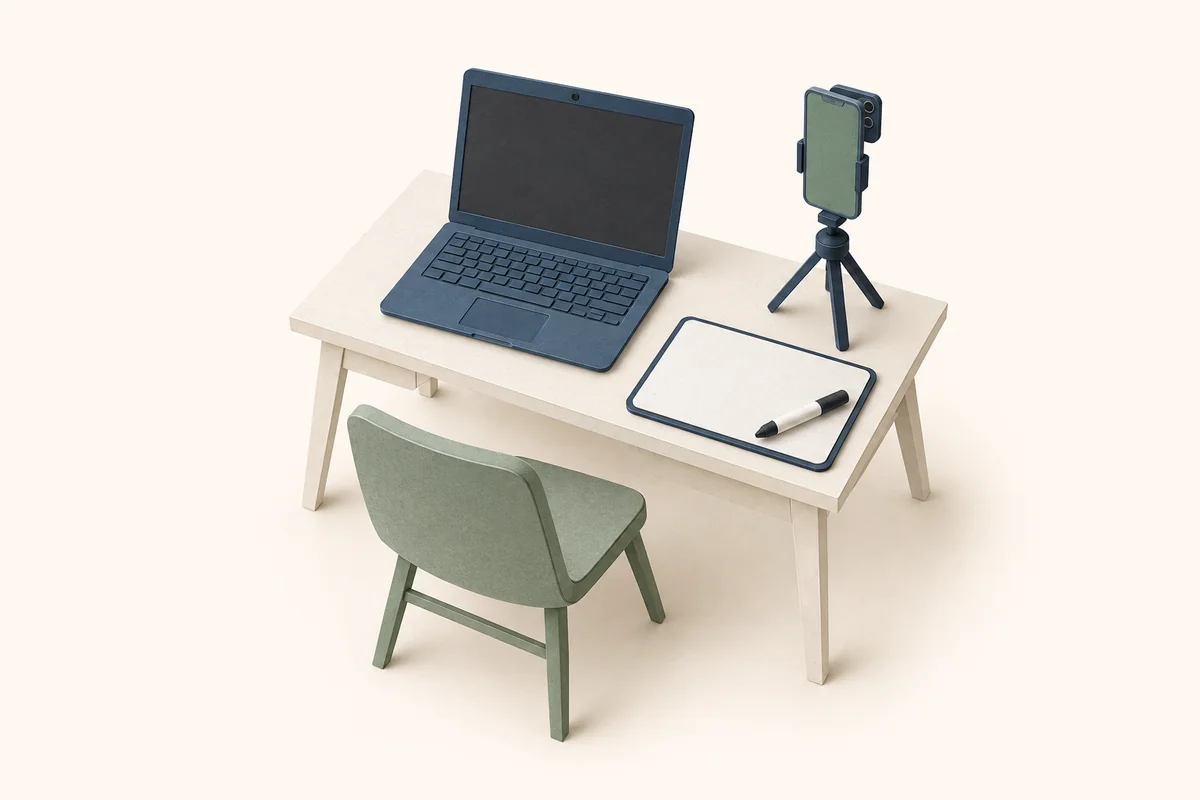
Что подготовить к экзамену CSCA?
Для домашнего CSCA вход открывается за 60 минут до начала каждого предмета. Войдите не позднее чем за 30 минут до старта.[1][5]
Оригинал · действителен до публикации результатов[6]
Распечатан · без письменных заметок
Сдавать экзамен дома
- Проверенный компьютер Windows + телефон или планшет для наблюдения
- Отдельная комната · письменный стол у двух стен · лицом к стене
- Чистая стираемая поверхность для черновика
Компьютерный экзамен в центре[7]
- Приходите минимум за 40 минут до начала
- Паспорт + распечатанный пропуск + чёрная ручка
- Используйте компьютер и бумагу для черновика, выданные центром.
Чек-лист домашнего экзамена
Проверяйте каждый пункт в той комнате, на тех устройствах и в той сети, которые будете использовать на экзамене. Сначала устраните проблему, затем ставьте отметку.
Обязательно перед экзаменом[1]
Самостоятельная проверка системы
≥1 официальный пробный экзамен с наблюдением
0 / 12 проверено
Оборудование: главное
Пройдите эти проверки до самостоятельного теста системы на том компьютере, с теми камерами и сетью, которые будете использовать на экзамене.[2]
Компьютер для экзамена
- 10/11 · или 7 SP1 и новее
- Windows
- Физическое оборудование
- 64-bit
- Скачайте последнюю версию официальной программы из системы регистрации или по ссылке из официального письма.
- Проверьте этот компьютер. Если программа не запускается, подготовьте совместимую замену до экзамена.
Не разрешеноmacOS · облако/удаленные рабочие столы · Hyper-V · Windows Sandbox · WSL/WSL2 · VBS
Экран и память
- Физический дисплей
- 1
- Разрешение экрана
- ≥1366 × 768
- ОЗУ
- ≥4 GB
- Свободное место в разделе с программой
- ≥2 GB
- Снимите защитные/антибликовые покрытия.
- По возможности устанавливайте программу не на диск C: — это рекомендация CSCA.
Фронтальная камера и звук
- Минимальное разрешение камеры
- ≥720p
- Рекомендуется
- 1080p
- Камера над экраном; микрофон остается включенным.
- Проверьте динамики и микрофон. Для настольного компьютера нужны внешние аудиоустройства.
Не разрешеноБеспроводные наушники
Телефон или планшет для наблюдения
- Режим полета
- Повторно подключить Wi-Fi
- Не беспокоить
- Открыть страницу мониторинга
- Отсканируйте QR-код в программе экзамена, чтобы открыть страницу наблюдения в браузере.
- Устойчивая подставка + подключённое питание; посторонние приложения закрыты
Подключение к экзамену
- Пропускная способность загрузки и скачивания
- ≥20 Mbps
- Скорость подключения клиента
- ≥500 KB/s
- Пройдите встроенный тест скорости. Рекомендуется проводное широкополосное подключение.
- До экзамена подготовьте и проверьте резервное подключение через точку доступа 4G.
- Закройте все программы и фоновые приложения, не связанные с экзаменом.
Не разрешеноVPN · прокси · сетевые ускорители · инструменты сокрытия/перенаправления соединений
Три момента для планирования
Для каждого предмета используйте время начала из экзаменационного пропуска. Заранее переведите его в местное время. Эти интервалы относятся к домашнему экзамену.
Сравните пекинское и местное время с помощью календаря экзаменов CSCA.
- −60 мин.
Откройте клиент и войдите в систему
- Проверка системы → номер пропуска + пароль
- Сразу начните проверку личности и камер
- −30 мин.
Крайнее время входа
- Вход уже выполнен
- Продолжайте проверки в соответствии с инструкциями.
- Старт
Начать отвечать
- Сначала завершите необходимые проверки и подтвердите правила.
- Конец обратного отсчёта → полный экран и таймер; опоздавшие не допускаются
- 12:00Вход в систему открывается
- 12:30Крайнее время входа
- 13:00Экзамен начинается
Это пример. Вместо 13:00 используйте местное время начала из своего пропуска. Поставьте отдельные напоминания по каждому предмету и следуйте инструкциям входа.
Что происходит между входом и началом экзамена?
Войти
Проверка системы → номер пропуска + пароль
Подтвердить личность
Подтвердите личные данные → распознавание лиц
Подключитесь и покажите рабочее место
QR-код → показать паспорт, комнату на 360° и чистую поверхность для черновика
Оставайтесь за столом
Подтвердить правила → пройти проверки наблюдателя → дождаться старта
Заранее проверьте ракурсы камер и работу с черновиком
До экзамена выполните несколько расчётов на разрешённой поверхности. Проверьте, хорошо ли видно записи и легко ли их стереть.
Два вида одного и того же рабочего пространства
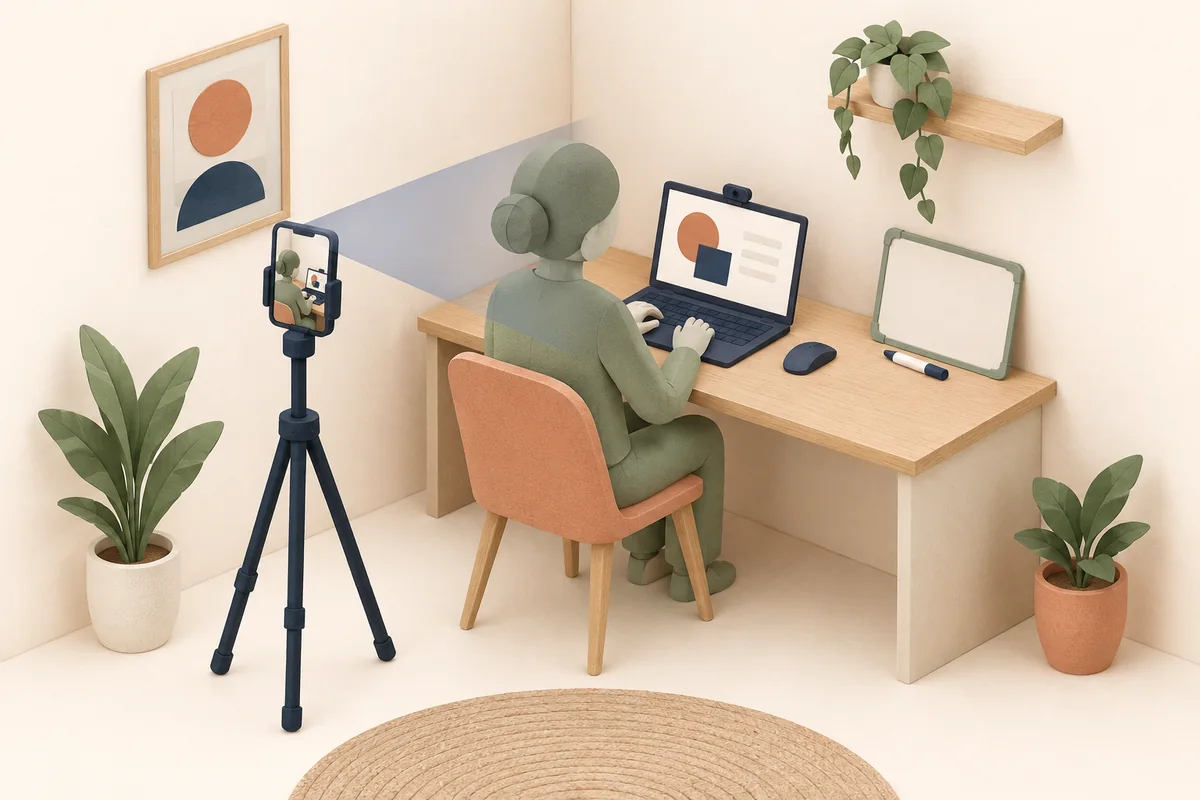
- Сзади и сбоку от вас
- ~45°
- Расстояние от вас
- 1–1.5 m
- Объектив немного выше плеч[3]
- Вид сбоку лица, плеч, рук, кистей и экрана
- Проверьте оба ракурса на официальном пробном экзамене. Камеры должны быть неподвижны и ничем не закрыты.
Спереди: анфас + плечи.
Сзади-сбоку: лицо в профиль + верхняя часть тела + руки + экран
Бумага внутри. Пишем снаружи.
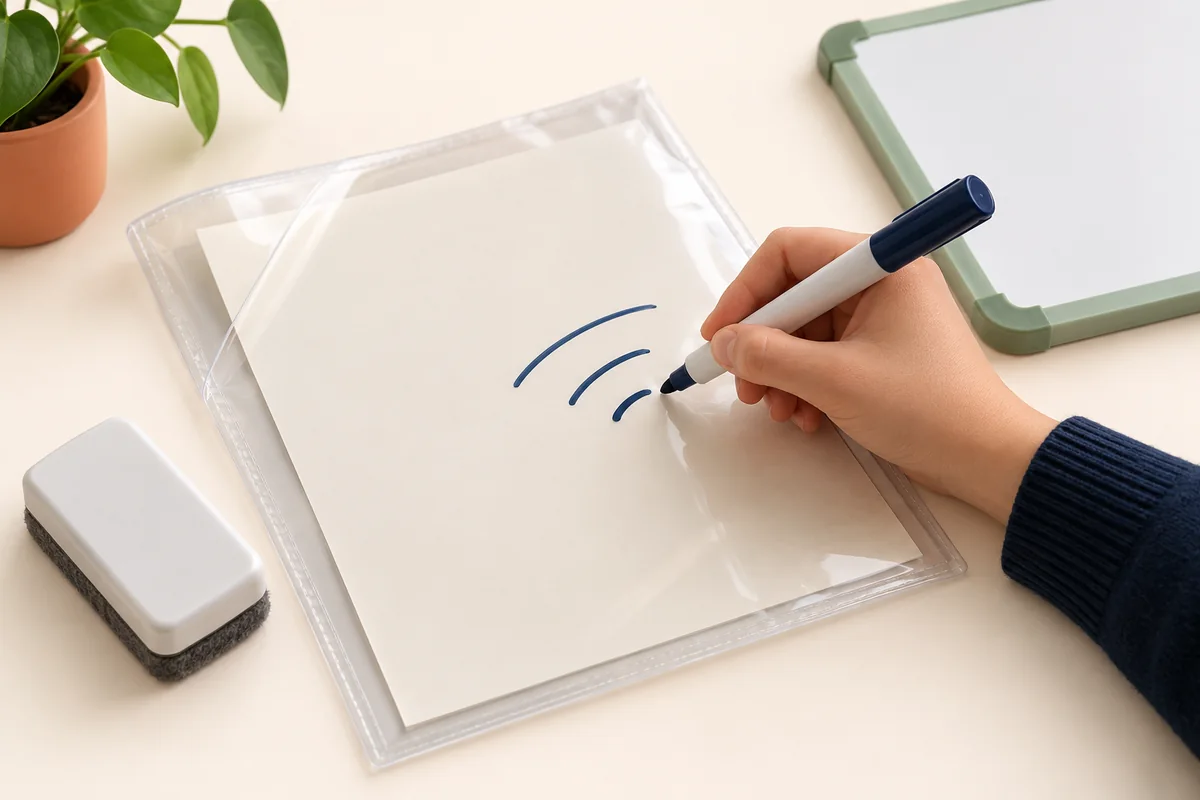
- Чистый лист внутри прозрачного файла[3]
- Пишите стираемым маркером по пластику
- Полностью сотрите записи и покажите чистую поверхность при проверке
Используйте стираемую поверхность
- Небольшая доска + стираемый маркер
- Или чистый лист в прозрачном файле; пишите снаружи по пластику
- Губка для доски; перед проверкой поверхность должна быть чистой
Держите это подальше от стола
- Отдельные листы для черновика, стикеры или блокноты
- Карандаши, шариковые ручки и другие перманентные пишущие принадлежности.
- Калькуляторы, салфетки, влажные салфетки и неутвержденные устройства.
В конце по указанию наблюдателя покажите и сотрите черновые записи. Не раскрывайте содержание экзамена.
От первого ответа до подтверждения отправки[4]
Во время ответа
- Оставайтесь сидеть; обе камеры + микрофон включены.
- Нажмите на ответ; система автоматически сохраняет прогресс.
- Оставайтесь в программе экзамена. Не переключайте приложения, не обращайтесь за посторонней помощью и не записывайте содержание экзамена.
Прежде чем время истечет
- Зелёные номера обозначают задания с ответами
- Используйте навигатор, чтобы найти вопросы без ответов.
- Проверяйте и меняйте ответы до конца отведённого времени. Досрочная отправка запрещена.
Когда время закончится
- Система выполняет автоматическую отправку → дождитесь сообщения об успешной отправке.
- Покажите черновик → сотрите записи под наблюдением
- Выходите только по инструкции. Не удаляйте файлы программы до публикации результатов.
Если что-то пойдет не так, следуйте этому порядку
Основной компьютер завис или отключился
- На втором устройстве: Call Proctor
- Сообщить о проблеме
- Подключитесь снова, как указано.
Держите окно мониторинга открытым.
Оба устройства отключены от сети; проктор недоступен
- Перезапустите устройство для экзамена
- Войдите снова
- Связь не восстановилась? Обратитесь в техподдержку
Этот маршрут восстановления применяется, когда оба устройства теряют связь.
Камера закрыта, нестабильна или разряжена
- Связаться с проктором
- Следуйте инструкциям по регулировке
Держите камеры + микрофон включенными; перемещайте телефон только согласно инструкциям.
Плохое самочувствие или срочная помощь
- Немедленно свяжитесь с проктором
- Объясните и попросите помощи
Перед уходом нужно разрешение наблюдателя.
Правила домашнего экзамена не гарантируют автоматическое дополнительное время. Сразу сообщайте о проблеме и следуйте официальному порядку восстановления связи.[4]
До дня экзамена используйте комнату технической поддержки во время официального тестирования или обратитесь в поддержку CSCA: [email protected][9]
В экзаменационном центре: приехать, зарегистрироваться, ответить, уйти[7]
Возьмите оригинал обычного паспорта, распечатанный экзаменационный пропуск и чёрную ручку. Проверьте адрес и местное время начала в пропуске.
- −40 мин.
Прибытие и регистрация
- Предъявите паспорт и пропуск, пройдите проверку личности
- После начала экзамена вход запрещен.
- Перед началом
Проверьте свою рабочую станцию
- Паспорт + билет в левом верхнем углу стола.
- Проверьте экран, клавиатуру и мышь; войдите в систему, как указано.
- Во время
Используйте бумагу, выданную центром
- Поднимите руку в случае технических проблем; дождитесь сотрудников.
- Не перезагружайте компьютер и не уходите самостоятельно.
- Конец
Дождитесь разрешения выйти
- Система отправит ответы автоматически. Дождитесь подтверждения наблюдателя.
- Сдайте все листы черновика, затем собирайте вещи по указанию сотрудников.
Храните телефоны, умные часы, сумки и другие личные вещи в отведенном для этого месте. Для разрешенного перерыва в туалет попросите инспектора и дождитесь сопровождающего.
Вопросы о дне экзамена CSCA
Что мне нужно подготовить перед экзаменом CSCA?
Подготовьте оригинал паспорта, распечатанный экзаменационный пропуск и местное время начала каждого предмета.
- Для домашнего экзамена пройдите самостоятельную проверку системы и хотя бы один официальный пробный экзамен с наблюдением. Затем ещё раз проверьте те же устройства, сеть и комнату.
- Повторение учебного материала завершите отдельно — воспользуйтесь итоговыми чек-листами по предметам на последние два дня.
Когда нужно войти в систему на домашнем экзамене CSCA?
Домашний вход CSCA открывается за 60 минут до экзамена; завершить вход не позднее, чем за 30 минут до начала.
- Оба раза рассчитайте по входному билету на каждый предмет, используя правильное местное время.
- Завершите проверку оборудования и удостоверений личности перед началом экзамена.
Можно ли использовать бумажный черновик или калькулятор на домашнем CSCA?
При проведении домашнего теста запрещается использовать обычную бумагу для заметок и калькуляторы.
- Используйте небольшую доску или чистый лист бумаги внутри прозрачного конверта; напишите снаружи сухостираемым маркером. Салфетки и влажные салфетки также запрещены.
- Покажите пустые инструменты перед экзаменом и сотрите все написанное под присмотром в конце.
Нужны ли оригинал паспорта и распечатанный пропуск CSCA?
Да. Подготовьте оригинал обычного паспортного буклета и распечатанный входной билет.
- Паспортные данные должны совпадать с вашей регистрацией и билетом; подпишите страницу с подписью, если она есть. Проверьте регистрацию и руководство по документам, если детали требуют внимания.
- Паспорт должен оставаться действительным с момента регистрации до публикации результатов. Паспортные карты, другие документы, удостоверяющие личность, копии и электронные изображения не принимаются.
Могу ли я использовать домашний CSCA на Mac или с одной камерой?
Нет. Нужны совместимый физический компьютер Windows и два ракурса камеры.
- Передняя камера показывает лицо и плечи. Отдельный телефон или планшет снимает верхнюю часть тела, руки и экран сзади-сбоку.
- Разместите вторую камеру примерно под углом 45° сзади-сбоку, на расстоянии около 1–1,5 м, с объективом выше плеч. Проверьте обзор до экзамена.
Обязательны ли персональный системный тест и официальный пробный вариант CSCA?
Да. До домашнего экзамена пройдите самостоятельную проверку системы и хотя бы один официальный пробный экзамен с наблюдением.
- На них проверяются оборудование и весь процесс с теми настройками, которые будут использоваться на экзамене.
- Предметные пробные варианты PrepPals предназначены для учебной практики и не заменяют ни одну из этих официальных технических проверок.
Что делать, если соединение обрывается во время домашнего CSCA?
Сначала используйте Call Proctor на дополнительном устройстве и следуйте указаниям.
- Только если связь потеряна на обоих устройствах и наблюдатель недоступен, перезапустите устройство для экзамена и войдите снова. Если восстановить связь не удалось, обратитесь в техподдержку.
- Правила домашнего экзамена не гарантируют автоматическое дополнительное время.
Могу ли я сдать экзамен CSCA раньше и уйти?
Нет. Досрочная отправка запрещена. Дождитесь установленного конца экзамена и завершающих проверок.
- На домашнем экзамене подтвердите успешную отправку ответов, покажите и сотрите черновик, затем выходите по инструкции.
- При срочной проблеме со здоровьем сразу свяжитесь с наблюдателем.
Что мне следует взять с собой и когда мне следует приехать на экзамен в центр тестирования CSCA?
Приходите минимум за 40 минут с оригиналом паспорта, распечатанным пропуском и чёрной ручкой.
- Используйте компьютер и бумагу для черновика, выданные центром. В конце сдайте все листы. При технической проблеме поднимите руку; не перезапускайте компьютер самостоятельно.
- При подтверждённом сбое оборудования или системы центра возможно компенсационное время; при личных ошибках работы — нет. Дождитесь разрешения сотрудников выйти.
Когда будут опубликованы результаты CSCA и когда я смогу удалить файлы тестового клиента?
Результаты CSCA обычно публикуют в течение 10 рабочих дней. До этого сохраняйте файлы программы экзамена.
- О возможных задержках сообщают в официальных объявлениях.
- Просмотреть и скачать электронный отчёт можно в учётной записи на официальном сайте регистрации.