CSCA · Panduan hari ujian
Checklist Hari Ujian CSCA
Ketahui perlengkapan yang perlu dibawa dan waktu login. Ikuti jadwal ujian dari rumah atau langkah di pusat ujian, mulai dari pemeriksaan identitas hingga pengumpulan jawaban.
Mulai checklist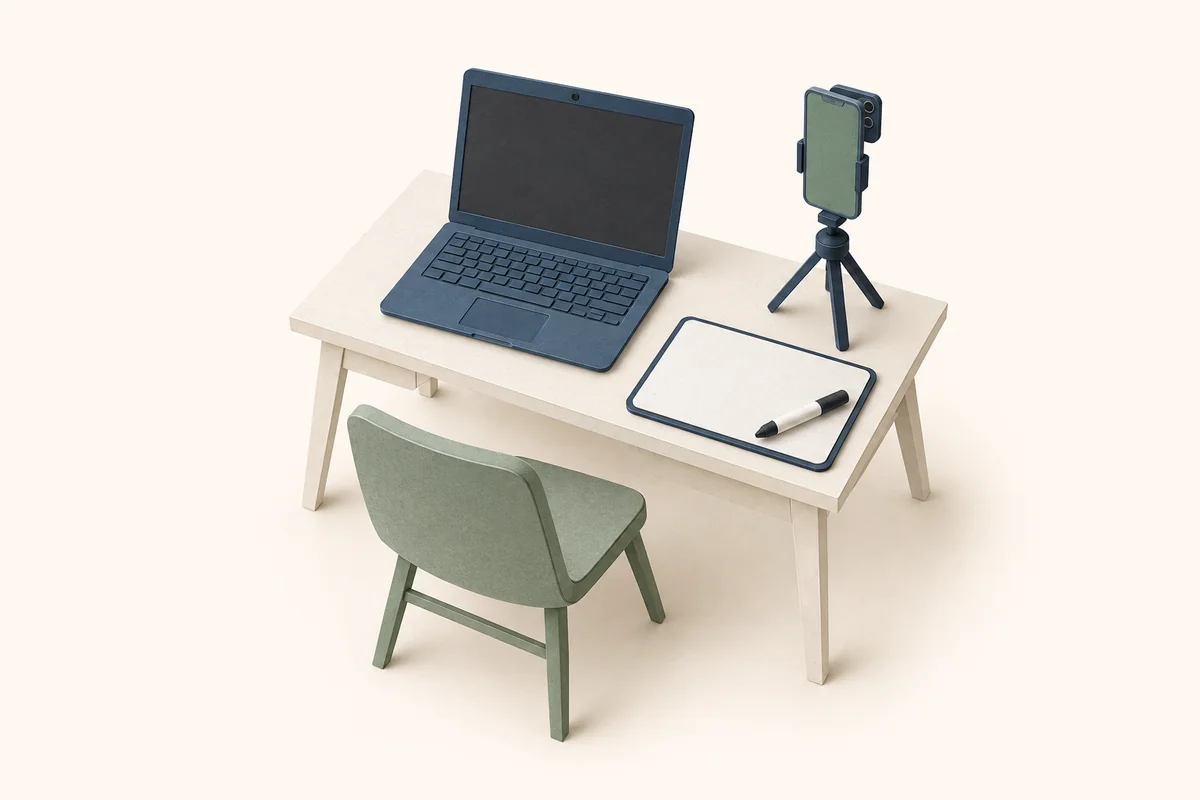
Apa yang perlu disiapkan untuk hari ujian CSCA?
Untuk ujian CSCA dari rumah, login dibuka 60 menit sebelum setiap mata ujian. Selesaikan login paling lambat 30 menit sebelum ujian dimulai.[1][5]
Asli · berlaku hingga hasil diumumkan[6]
Dicetak · tanpa catatan tambahan
Mengikuti ujian di rumah
- Komputer Windows dan ponsel/tablet pemantau yang sudah diuji
- Ruangan pribadi · meja menempel pada dua dinding · menghadap dinding
- Media coretan kosong yang dapat dihapus
Pusat ujian berbasis komputer[7]
- Tiba setidaknya 40 menit sebelum ujian dimulai
- Paspor + kartu peserta cetak + pulpen hitam
- Gunakan komputer dan kertas coretan dari pusat ujian
Checklist ujian dari rumah
Periksa setiap hal berikut dengan ruangan, perangkat, dan jaringan yang akan digunakan saat ujian, lalu centang. Atasi kendala terlebih dahulu sebelum menandainya selesai.
0 / 12 selesai diperiksa
Sekilas tentang peralatan Anda
Selesaikan pemeriksaan ini sebelum uji sistem mandiri dengan komputer, kamera, dan jaringan yang akan digunakan saat ujian.[2]
Komputer ujian
- 10 / 11 · atau 7 SP1 dan yang lebih baru
- Windows
- Perangkat keras fisik
- 64-bit
- Unduh aplikasi ujian resmi terbaru dari sistem pendaftaran atau email resmi.
- Uji komputer yang akan digunakan. Jika aplikasi ujian tidak dapat dijalankan, siapkan komputer pengganti yang kompatibel sebelum hari ujian.
Tidak diizinkanmacOS · cloud / desktop jarak jauh · Hyper-V · Windows Sandbox · WSL / WSL2 · VBS
Layar & penyimpanan
- Layar fisik
- 1
- Resolusi layar
- ≥1366 × 768
- RAM
- ≥4 GB
- Ruang kosong di partisi aplikasi
- ≥2 GB
- Lepaskan pelindung layar privasi atau antipantulan.
- Instal di luar C: jika memungkinkan — rekomendasi CSCA.
Kamera depan & audio
- Resolusi kamera minimum
- ≥720p
- Direkomendasikan
- 1080p
- Kamera di atas layar; mikrofon tetap menyala.
- Uji speaker + mikrofon; komputer desktop memerlukan perangkat audio eksternal.
Tidak diizinkanEarphone nirkabel
Ponsel/tablet pemantau
- Mode pesawat
- Hubungkan kembali Wi-Fi
- Jangan Ganggu
- Buka halaman pemantauan
- Pindai kode QR di aplikasi ujian untuk membuka halaman pemantauan di browser.
- Dudukan stabil + daya tersambung; tutup aplikasi yang tidak terkait.
Koneksi ujian
- Bandwidth unggah DAN unduh
- ≥20 Mbps
- Kecepatan koneksi aplikasi ujian
- ≥500 KB/s
- Lulus uji kecepatan bawaan; koneksi internet broadband berkabel disarankan.
- Siapkan dan uji koneksi hotspot 4G cadangan sebelum ujian.
- Tutup semua perangkat lunak non-ujian dan program latar belakang.
Tidak diizinkanVPN · proxy · akselerator jaringan · alat penyembunyi / pengalihan koneksi
Tiga waktu penting
Gunakan waktu mulai setiap mata ujian pada kartu peserta. Konversikan ke waktu setempat sebelum hari ujian. Selisih waktu berikut berlaku untuk ujian dari rumah.
Bandingkan waktu Beijing dan waktu setempat dengan kalender ujian CSCA.
- −60 menit
Buka aplikasi ujian & login
- Jalankan pemeriksaan sistem; gunakan nomor kartu peserta + kata sandi
- Segera mulai pemeriksaan identitas dan kamera
- −30 menit
Batas waktu login
- Sudah login
- Lanjutkan pemeriksaan sesuai instruksi
- Mulai
Mulai menjawab
- Selesaikan pemeriksaan yang diperlukan dan konfirmasikan aturannya terlebih dahulu
- Hitung mundur selesai → layar penuh + waktu ujian; peserta tidak boleh masuk terlambat
- 12:00Login dibuka
- 12:30Batas waktu login
- 13:00Ujian dimulai
Contoh: ganti 13:00 dengan waktu mulai pada kartu peserta yang sudah dikonversi ke waktu setempat. Atur pengingat untuk setiap mata ujian dan ikuti instruksi loginnya.
Apa yang dilakukan setelah login hingga ujian dimulai?
Masuk
Uji sistem → nomor kartu peserta + kata sandi
Verifikasi identitas
Konfirmasikan detail pribadi → pengenalan wajah
Hubungkan & tunjukkan
Pindai QR → tunjukkan paspor + pindai ruangan 360° + media coretan kosong
Tunggu di meja Anda
Konfirmasikan aturan → pemeriksaan pengawas → hitung mundur
Biasakan posisi kamera dan media coretan
Coba beberapa perhitungan dengan alat yang diizinkan sebelum ujian. Pastikan tulisan terbaca dan mudah dihapus.
Dua tampilan ruang kerja yang sama
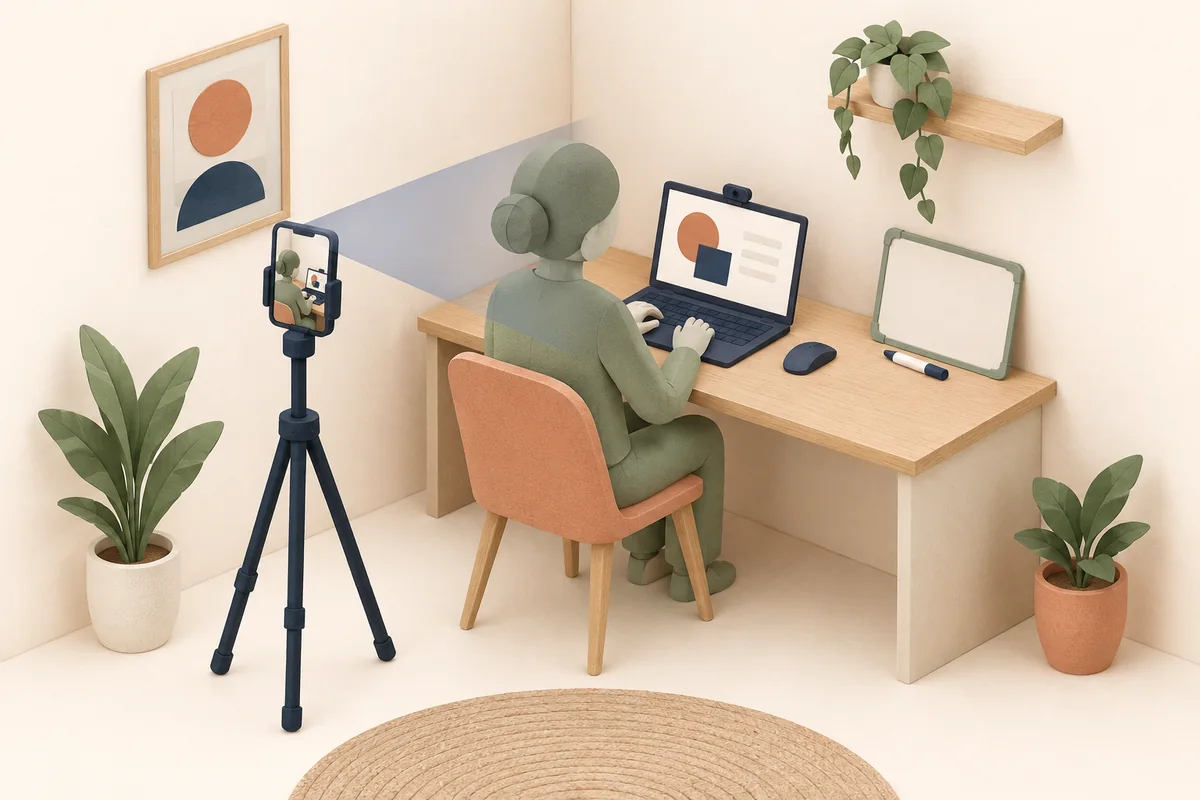
- Di belakang dan di samping Anda
- ~45°
- Perkiraan jarak dari Anda
- 1–1.5 m
- Lensa sedikit di atas bahu[3]
- Sisi wajah, bahu, lengan, tangan, dan layar terlihat
- Periksa kedua sudut pandang saat simulasi resmi. Pastikan kamera tetap terpasang dan tidak tertutup.
Depan: wajah penuh + bahu
Samping belakang: sisi wajah + tubuh bagian atas + tangan + layar
Kertas di dalam. Tulis di luar.
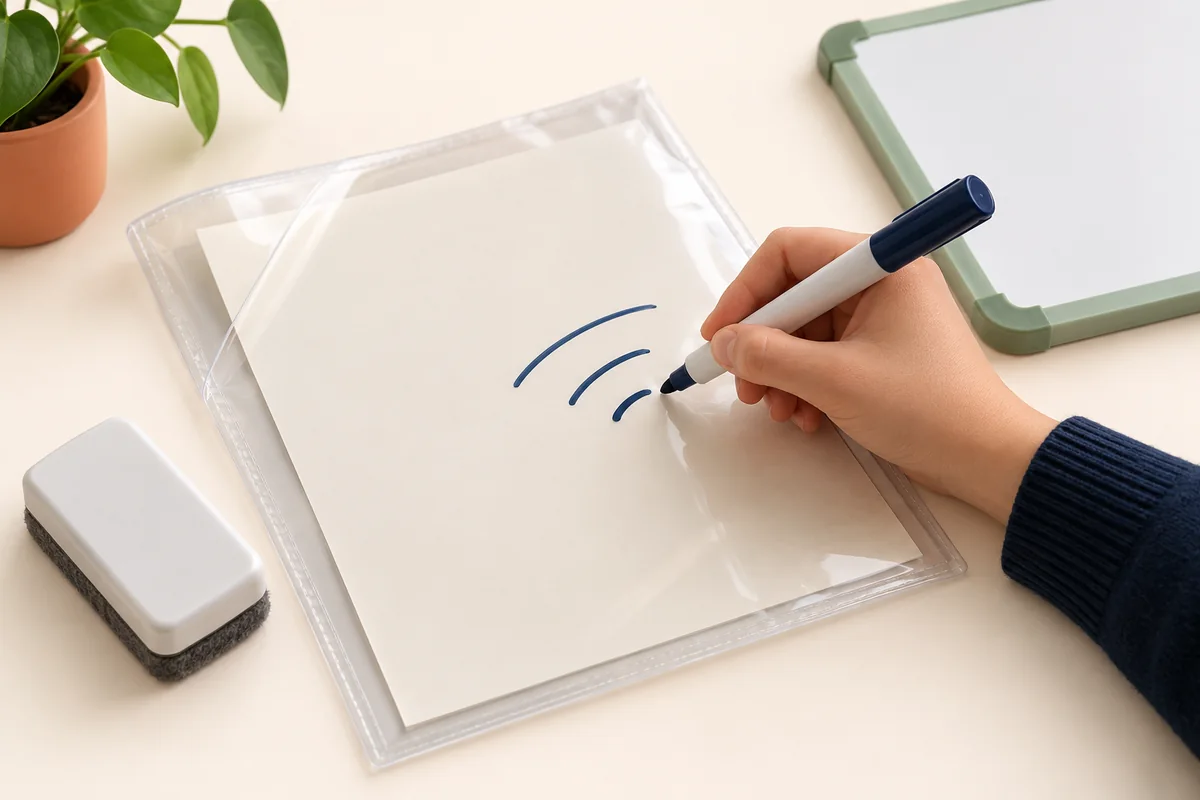
- Masukkan kertas kosong ke selongsong plastik bening[3]
- Tulis di permukaan plastik dengan spidol papan tulis
- Hapus sepenuhnya; tunjukkan permukaan kosong untuk pemeriksaan
Gunakan permukaan yang bisa dihapus
- Papan tulis kecil + spidol yang bisa dihapus
- Atau kertas kosong dalam selongsong plastik bening; tulis pada plastiknya
- Penghapus papan tulis; media coretan harus kosong saat pemeriksaan awal
Jauhkan ini dari meja
- Kertas coretan lepas, catatan tempel, atau buku catatan
- Pensil, pulpen dan alat tulis permanen lainnya
- Kalkulator, tisu, tisu basah, dan perangkat yang tidak disetujui
Setelah ujian, tunjukkan dan hapus coretan sesuai instruksi pengawas. Jaga kerahasiaan seluruh isi ujian.
Dari mulai menjawab hingga jawaban berhasil dikumpulkan[4]
Saat menjawab
- Tetap duduk; kedua kamera + mikrofon aktif.
- Klik jawaban; sistem menyimpan progres secara otomatis.
- Tetap gunakan aplikasi ujian; jangan beralih aplikasi, meminta bantuan luar, atau merekam.
Sebelum waktu habis
- Nomor soal berwarna hijau berarti sudah dijawab.
- Gunakan navigasi soal untuk mencari soal yang belum dijawab.
- Periksa dan ubah jawaban selama waktu masih tersedia; jawaban tidak boleh dikumpulkan lebih awal.
Ketika waktu berakhir
- Sistem mengumpulkan jawaban otomatis → tunggu pesan konfirmasi berhasil.
- Tunjukkan media coretan → hapus semua tulisan di bawah pengawasan.
- Keluar sesuai instruksi; simpan file aplikasi ujian hingga hasil diumumkan.
Jika ada kendala, ikuti urutan ini
Layar utama macet/terputus
- Perangkat pemantau: Call Proctor
- Laporkan masalahnya
- Hubungkan kembali seperti yang diinstruksikan
Biarkan tampilan pemantauan tetap terbuka.
Kedua perangkat terputus; pengawas tidak dapat dihubungi
- Mulai ulang perangkat ujian
- Masuk lagi
- Masih terputus? Hubungi dukungan teknis
Langkah pemulihan ini berlaku jika kedua perangkat kehilangan koneksi.
Kamera terhalang / tidak stabil / baterai lemah
- Hubungi pengawas
- Ikuti instruksi penyesuaian
Biarkan kamera + mikrofon menyala; pindahkan ponsel hanya sesuai instruksi.
Tidak sehat/perlu bantuan mendesak
- Hubungi pengawas segera
- Jelaskan dan minta bantuan
Minta persetujuan pengawas sebelum meninggalkan tempat.
Aturan ujian dari rumah tidak menjamin tambahan waktu otomatis. Segera laporkan kendala dan ikuti langkah pemulihan resmi.[4]
Sebelum hari ujian: gunakan ruang pertemuan dukungan teknis selama periode uji coba resmi, atau hubungi dukungan CSCA: [email protected][9]
Di pusat ujian: datang, verifikasi, kerjakan, keluar[7]
Bawa buku paspor biasa asli, kartu peserta cetak, dan pulpen hitam. Pastikan lokasi serta waktu mulai setempat pada kartu peserta.
- −40 menit
Datang & verifikasi
- Tunjukkan paspor + kartu peserta cetak; selesaikan pemeriksaan identitas.
- Tidak boleh masuk setelah ujian dimulai.
- Sebelum ujian
Periksa komputer ujian
- Paspor + tiket di kiri atas meja.
- Periksa layar, keyboard dan mouse; masuk sesuai instruksi.
- Saat ujian
Gunakan kertas dari pusat ujian
- Angkat tangan jika ada kendala teknis; tunggu petugas.
- Jangan memulai ulang komputer atau meninggalkan tempat tanpa instruksi.
- Akhir
Tunggu izin keluar
- Sistem mengumpulkan jawaban otomatis; tunggu konfirmasi pengawas.
- Kembalikan semua kertas coretan, lalu ambil barang pribadi sesuai instruksi.
Simpan ponsel, jam tangan pintar, tas, dan barang pribadi lain di tempat yang ditentukan. Jika perlu ke toilet, minta izin pengawas dan tunggu pendamping.
FAQ hari ujian CSCA
Apa yang perlu saya persiapkan sebelum hari ujian CSCA?
Siapkan paspor asli, kartu peserta cetak, dan waktu mulai setempat untuk setiap mata ujian.
- Untuk ujian dari rumah, selesaikan uji sistem mandiri dan setidaknya satu simulasi resmi dengan pengawas. Periksa kembali perangkat, jaringan, dan ruangan yang sama.
- Selesaikan persiapan materi secara terpisah dengan checklist mata pelajaran untuk dua hari terakhir.
Seberapa awal saya perlu login untuk ujian CSCA dari rumah?
Login CSCA dari rumah dibuka 60 menit sebelum ujian. Selesaikan login paling lambat 30 menit sebelum ujian dimulai.
- Hitung kedua waktu berdasarkan kartu peserta untuk setiap mata ujian, dengan waktu setempat yang benar.
- Selesaikan pemeriksaan perangkat dan identitas sebelum ujian dimulai.
Bolehkah memakai kertas coretan atau kalkulator untuk CSCA dari rumah?
Kertas coretan biasa dan kalkulator dilarang dalam ujian dari rumah.
- Gunakan papan tulis kecil atau kertas kosong dalam selongsong plastik bening. Tulis pada permukaan luar dengan spidol papan tulis. Tisu dan tisu basah juga dilarang.
- Tunjukkan media coretan yang kosong sebelum ujian, lalu hapus semua tulisan di bawah pengawasan saat ujian selesai.
Apakah paspor asli dan kartu peserta CSCA cetak wajib dibawa?
Ya. Siapkan buku paspor biasa asli dan kartu peserta cetak.
- Data paspor harus sesuai dengan pendaftaran dan kartu peserta. Tanda tangani halaman tanda tangan jika tersedia. Periksa panduan pendaftaran dan dokumen jika ada data yang perlu diperhatikan.
- Paspor harus berlaku sejak pendaftaran hingga hasil diumumkan. Kartu paspor, identitas lain, salinan, dan gambar digital tidak diterima.
Bisakah mengikuti CSCA dari rumah dengan Mac atau satu kamera?
Tidak. Gunakan komputer Windows fisik yang didukung dan dua sudut pandang kamera.
- Kamera depan menampilkan wajah dan bahu. Ponsel atau tablet terpisah memantau tubuh bagian atas, tangan, dan layar dari samping belakang.
- Letakkan kamera kedua pada sudut sekitar 45° di samping belakang, berjarak sekitar 1–1,5 m, dengan lensa di atas bahu. Uji cakupan gambarnya sebelum ujian.
Apakah tes sistem pribadi dan simulasi resmi CSCA wajib?
Ya. Selesaikan uji sistem mandiri dan ikuti setidaknya satu simulasi resmi dengan pengawas sebelum ujian dari rumah.
- Keduanya memeriksa perangkat dan proses ujian dengan susunan perangkat yang akan digunakan saat ujian.
- Simulasi mata pelajaran PrepPals merupakan latihan akademik dan tidak menggantikan kedua uji coba teknis resmi tersebut.
Apa yang harus dilakukan jika koneksi terputus saat CSCA dari rumah?
Gunakan Call Proctor pada perangkat pemantau terlebih dahulu, lalu ikuti instruksi yang diberikan.
- Hanya jika kedua perangkat kehilangan koneksi dan pengawas tidak dapat dihubungi, mulai ulang perangkat ujian dan login kembali. Hubungi dukungan teknis jika koneksi belum pulih.
- Aturan ujian dari rumah tidak menjamin tambahan waktu otomatis.
Bolehkah mengumpulkan jawaban CSCA dan meninggalkan tempat lebih awal?
Tidak. Pengumpulan jawaban lebih awal dilarang. Tunggu hingga waktu ujian berakhir dan pemeriksaan akhir selesai.
- Untuk ujian dari rumah, pastikan jawaban berhasil dikumpulkan, tunjukkan dan hapus coretan, lalu keluar sesuai instruksi.
- Jika mengalami masalah kesehatan mendesak, segera hubungi pengawas.
Apa yang perlu dibawa dan kapan harus tiba di pusat ujian CSCA?
Tiba setidaknya 40 menit lebih awal dengan paspor asli, kartu peserta cetak, dan pulpen hitam.
- Gunakan komputer dan kertas coretan dari pusat ujian. Kembalikan semua lembar saat selesai. Angkat tangan jika ada kendala teknis; jangan memulai ulang komputer sendiri.
- Gangguan perangkat atau sistem pusat ujian yang telah diverifikasi dapat memperoleh tambahan waktu. Kesalahan pengoperasian peserta tidak mendapat tambahan waktu. Tunggu izin petugas sebelum keluar.
Kapan hasil CSCA diumumkan dan file aplikasi ujian boleh dihapus?
Hasil CSCA biasanya diumumkan dalam 10 hari kerja. Simpan file aplikasi ujian hingga saat itu.
- Jika ada penundaan, informasinya disampaikan melalui pengumuman resmi.
- Login ke situs pendaftaran resmi untuk melihat dan mengunduh laporan hasil elektronik.